
기능

Acorn 기능 전체 보기

README의 주요 기능을 페이지 안에서 바로 훑을 수 있도록 정리했습니다. 워크스페이스, 에이전트, GitHub, 히스토리, 설정까지 Acorn이 제공하는 기능을 빠짐없이 확인하세요.

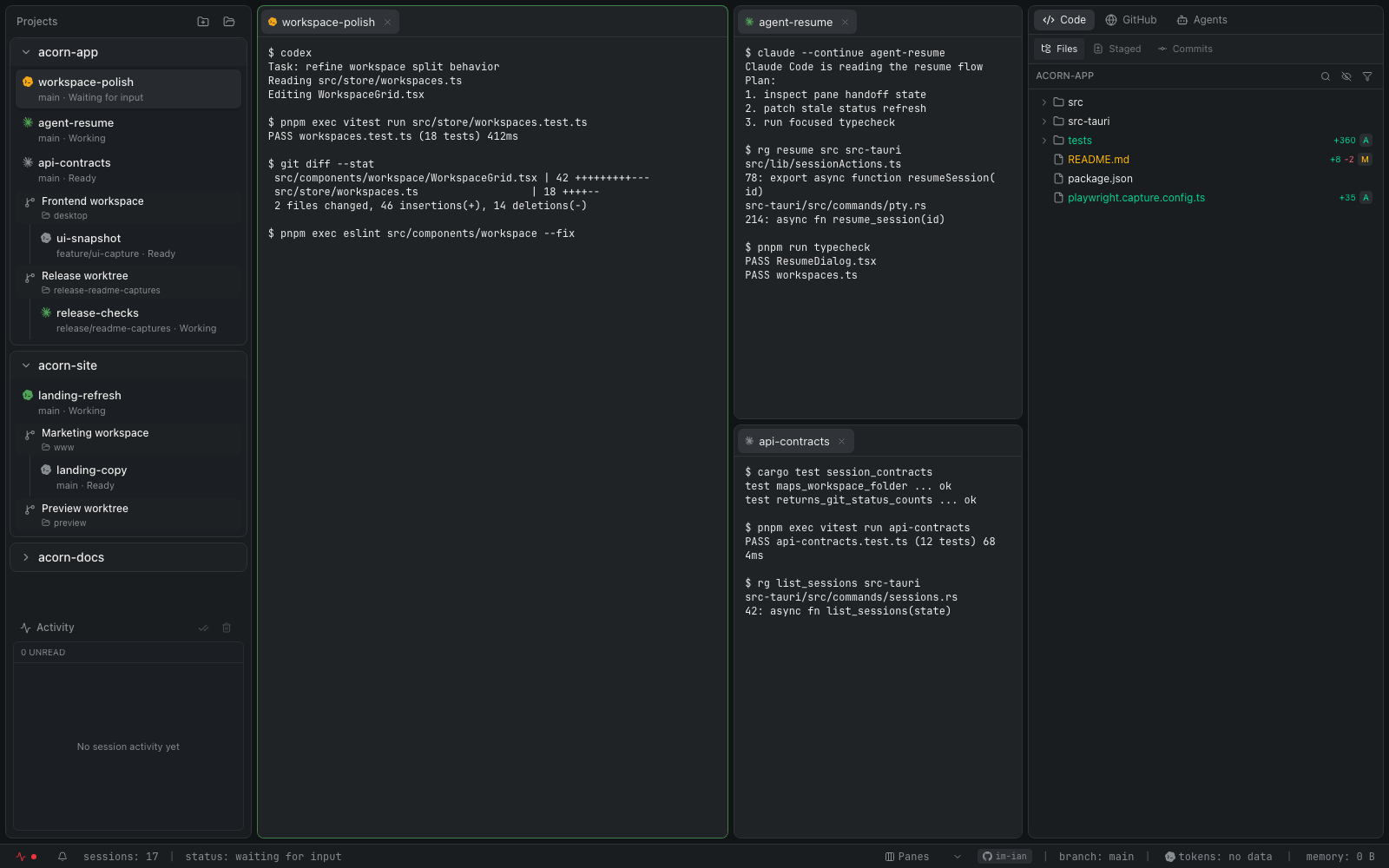
Acorn 메인 워크스페이스

빠르게 훑기

  • Pane + Kanban + Canvas 프로젝트 워크스페이스
  • 새 프로젝트 생성 + linked/isolated worktree 관리
  • Claude / Codex / Antigravity 등 AI CLI 세션
  • 네이티브 Chat runtime + 수정·재생성·fork
  • 세션 lifecycle Kanban + 작업 요약
  • File · Code · Diff · Media + GitHub 패널
  • Background sessions와 Control session
  • Activity · History · Todos · 토큰 사용량
01

워크스페이스와 프로젝트

여러 작업을 한 창에서 분리하고, 필요할 때 다시 합쳐 볼 수 있는 기본 작업면입니다.

다중 Pane 워크스페이스

가로/세로 분할, 자유로운 크기 조절, Pane 간 세션 드래그-드롭, 탭 이동·복제·재배치를 지원합니다. 빈 Pane을 더블 클릭해 새 세션을 만들 수 있습니다.

Canvas 워크스페이스

라이브 터미널과 채팅 세션을 자유롭게 배치하고 드래그·크기 조절합니다. 확대·축소, 캔버스 이동, 전체 맞춤, 레이아웃 초기화·실행 취소와 미니맵 탐색을 지원합니다.

Multi-input 모드

현재 보이는 여러 세션에 같은 입력을 동시에 보내 반복 명령이나 병렬 확인 작업을 빠르게 처리합니다.

프로젝트 그룹과 정렬

앱 안에서 새 git 프로젝트를 만들거나 기존 프로젝트를 추가하고, 이름 있는 워크스페이스로 그룹화합니다. 프로젝트와 세션은 드래그로 재정렬할 수 있습니다.

워크트리 작업공간

기존 linked git worktree를 사이드바 작업공간으로 가져와 관련 세션을 묶고, 프로젝트 설정에서 worktree를 확인·삭제합니다. 공유 worktree는 세션 제거와 디스크 삭제 정책을 분리합니다.

격리된 git worktree

단독 세션마다 별도 worktree를 만들어 같은 저장소에서 충돌 없이 병렬 작업합니다. 종료 시 정리 옵션, 항상 삭제 모드, 지연 삭제 실행 취소를 제공합니다.

02

터미널과 에이전트 세션

Acorn의 세션은 네이티브 PTY 위에서 동작하고, 그 안에서 원하는 AI CLI를 직접 실행합니다.

PTY 터미널

네이티브 PTY 셸 세션을 사용합니다. 재오픈 시 스크롤백을 복원하고, 터미널 안의 파일 경로와 URL 클릭을 지원합니다.

AI CLI 직접 실행

세션은 항상 $SHELL로 시작합니다. Claude Code, Codex, Antigravity, Ollama, llm, 커스텀 CLI를 원하는 방식으로 실행할 수 있습니다.

네이티브 Chat runtime

Claude, Codex, Antigravity와 스트리밍으로 대화하고 응답을 중지하거나 provider를 전환합니다. 파일 첨부, 메시지 복사·수정, 응답 재생성, 이후 대화 가지 삭제를 지원합니다.

세션 fork

터미널 에이전트 세션을 현재 Pane이나 새 worktree로 fork하고, 네이티브 Chat은 원하는 메시지 시점에서 같은 worktree 또는 새 격리 worktree로 분기합니다.

탭 제목 자동 생성

대화 내용에 맞춰 에이전트 탭 제목을 자동으로 갱신해 여러 세션을 구분하기 쉽게 만듭니다.

라이브 상태 표시

사이드바에서 유휴, 입력 대기, 작업 중 상태를 확인합니다. Claude, Codex, Antigravity transcript와 hook 기반으로 추적합니다.

03

Kanban과 작업 요약

여러 세션의 현재 단계와 각 세션이 만든 결과를 한눈에 파악합니다.

Lifecycle Kanban

Pane과 Kanban 보기를 프로젝트별로 전환·기억합니다. 세션 상태와 작업 트리 diff, PR 상태를 조합해 Idle, Working, Waiting, Review, Done으로 자동 분류합니다.

Kanban 운영 도구

검색·정렬, 단계별 체류 시간과 stall 표시, 수동 완료, 열 너비 조절을 제공합니다. 카드에서 터미널·채팅 팝오버, PR 상세, 새 일반·worktree·chat·control 세션을 바로 엽니다.

Work summary

현재 worktree의 변경 파일, 라인 증감, 상태 분포를 세션별 탭으로 집계합니다. 요약에서 파일을 바로 열고 세션·브랜치·transcript metadata를 확인합니다.

대화와 토큰 집계

네이티브 Chat의 메시지·턴 현황과 사용 가능한 입력·출력·캐시·추론 토큰 metadata를 작업 시작 또는 요약 시작 시점부터 비교합니다.

04

대화 영속화와 백그라운드 실행

앱을 닫아도 작업 흐름을 잃지 않도록 세션과 대화 이력을 보존합니다.

대화 UUID 추적

Claude, Codex, Antigravity 대화 UUID를 세션별로 추적하고, 포커스 시 이전 대화 resume을 제안합니다.

History 탭

우측 패널 History에서 프로젝트별 transcript 히스토리를 확인하고, 더블 클릭으로 새 터미널에서 resume합니다.

Background sessions

앱을 종료하거나 재시작해도 PTY 세션을 유지합니다. 다시 열면 이전 화면을 복원하고, Services 설정에서 Kill, Restore, Forget을 제어합니다.

상태 표시줄 제어

Background sessions 상태를 상태 표시줄 아이콘과 드롭다운에서 확인하고 빠르게 제어합니다.

05

Control session

한 세션의 AI가 같은 프로젝트 안의 다른 세션을 조작할 수 있는 고급 자동화 기능입니다.

세션 원격 조작

다른 세션에 입력을 보내고, 화면을 읽고, 새 세션을 만들고, 선택하거나 종료할 수 있습니다.

빠른 시작

⌘⌥⇧T, 프로젝트 헤더의 Bot 아이콘, 커맨드 팔레트의 New control session으로 시작합니다. 기존 터미널에서는 acorn-ipc promote-self로 현재 세션을 승격할 수 있습니다.

지원 플랫폼

macOS와 Linux를 지원합니다. Windows는 현재 지원하지 않습니다.

Control session 문서
06

우측 패널

Code, GitHub, Agents 세 그룹으로 작업 맥락을 한곳에 모읍니다.

Code: Files / Staged / Commits

파일 트리, 검색, Git 상태, 스테이징 변경, 커밋, Diff 모달을 제공합니다. 터미널의 파일 참조를 클릭해 코드 뷰어로 이동할 수 있습니다.

GitHub: PRs / Issues / Actions

PR·Issue 목록과 상세, Conversation, Commits, Checks, Files를 확인합니다. 이슈·PR 댓글 작성·수정·삭제, PR 본문 task 토글, AI 머지 메시지 생성도 지원합니다.

GitHub Actions

워크플로 실행 목록과 workflow 필터를 앱 안에서 확인해 브라우저 전환을 줄입니다.

Agents: Activity / History / Todos

세션별 알림, transcript 히스토리, Claude Code TodoWrite 이벤트 기반 todo 리스트를 확인합니다.

07

코드, Diff, 알림

코드를 읽고 변경 사항을 확인하고, 세션 이벤트를 놓치지 않도록 돕는 보조 기능입니다.

File Explorer와 Code 뷰어

파일명·내용 검색에 정규식, 대소문자, include/exclude 조건을 적용하고 dotfile·gitignored 표시를 전환합니다. 이름 변경, 휴지통 이동, 경로 복사, 에이전트 첨부와 함께 신택스 하이라이팅, 파일 내 검색, markdown source/preview를 제공합니다.

Media 뷰어

이미지, 비디오, 오디오, PDF 파일을 앱 안에서 미리 봅니다. 이미지는 확대, 축소, 줌 초기화 컨트롤을 제공합니다.

Diff 뷰어

변경 사항을 통합 또는 분할 모드로 확인하고, PR이나 커밋 전 검토 흐름에 연결합니다.

Activity center

입력 대기, 완료, 실패 알림을 우측 패널 Activity 탭과 상태 표시줄에서 모아 봅니다. 네이티브 알림 이벤트별 토글과 보관 기간 설정을 제공합니다.

08

설정과 시스템 상태

개인 작업 방식과 macOS 환경에 맞게 앱 동작을 조정합니다.

UI와 터미널 설정

언어, UI 배율, theme, 배경 이미지, 기본 Pane·Kanban 보기와 팝오버 동작을 설정합니다. 터미널 폰트 fallback·프리셋, 크기·굵기·자간·줄 높이·안티앨리어싱, 상주 터미널 수를 조절합니다.

사용자 지정 단축키

각 단축키를 직접 녹화하고 충돌을 확인하며 개별 또는 전체 기본값으로 되돌릴 수 있습니다.

AI 공급자와 외부 도구

Acorn의 AI 기능은 Claude Code, Codex, Antigravity CLI를 선택해 사용합니다. 세션 안에서는 Ollama, llm, 커스텀 CLI도 직접 실행할 수 있고, 외부 에디터 명령을 설정할 수 있습니다.

정리 도구

Background sessions, 작업 중 절전 방지, 종료 경고, orphan worktree, 캐시 정리, macOS 보호 폴더 권한 점검과 재설정을 제공합니다.

상태 표시줄

메모리와 프로세스별 breakdown, 현재 worktree 브랜치, GitHub 계정 배지, 활성 Claude·Codex 토큰 사용량, Background sessions와 multi-input 상태를 보여줍니다.

자동 업데이트

새 macOS 버전을 감지하면 배너를 띄우고, 적용 시점은 사용자가 선택합니다. About 탭에서 현재 버전의 GitHub 릴리스 노트도 확인할 수 있습니다.

주요 단축키

커맨드 팔레트 ⌘P
새 세션 / isolated / control ⌘T / ⌘⌥T / ⌘⌥⇧T
새 프로젝트 ⌘⇧N
Pane 분할 세로 / 가로 ⌘D / ⌘⇧D
Pane 크기 균등화 ⌘⌥E
탭 닫기 ⌘W
사이드바 / 메인 / 우측 패널 포커스 ⌘1 / ⌘2 / ⌘3
사이드바 / 우측 패널 토글 ⌘B / ⌘J
Multi-input 토글 ⌘⌥I
다음 / 이전 세션 Ctrl+Tab / Ctrl+⇧+Tab
최근 입력 대기 세션 Ctrl+⌥]
터미널 클리어 ⌘K
설정 ⌘,